Подключение и отключение
Подключайтесь к существующему браузеру вместо запуска нового.
Команды
| Команда | Описание |
|---|---|
attach <name> | Подключиться по имени к браузеру Playwright, зарегистрированному под этим именем |
attach --cdp=<channel> | Подключиться к запущенному браузеру по имени канала |
attach --cdp=<url> | Подключиться через конечную точку Chrome DevTools Protocol |
attach --endpoint=<url> | Подключиться к конечной точке сервера Playwright |
attach --extension | Подключиться через расширение Playwright (по умолчанию к Chrome) |
attach --extension=<channel> | Подключиться через расширение Playwright к определённому каналу |
detach | Завершить сеанс, оставив внешний браузер работающим |
Можно указать только одну цель подключения — сочетание позиционного имени с --cdp, --endpoint или
--extension приведёт к ошибке.
Поиск браузеров для подключения
playwright-cli list --all
Помимо открытых сеансов, эта команда выводит список серверов браузеров Playwright, зарегистрированных в любых рабочих пространствах, и
найденных локальных профилей Chrome/Edge. Для каждого элемента приводится точная команда attach для подключения:
### Browsers available to attach via CDP
- chrome:
  - data-dir: /Users/me/Library/Application Support/Google/Chrome
  - attach (extension): `playwright-cli attach --extension=chrome`
  - attach (remote debugging): enable at chrome://inspect/#remote-debugging
Подключение по имени канала
Подключитесь к запущенному экземпляру Chrome или Edge по имени его канала. В браузере должна быть включена удалённая отладка — перейдите на страницу chrome://inspect/#remote-debugging в целевом браузере и установите флажок "Allow remote debugging for this browser instance".
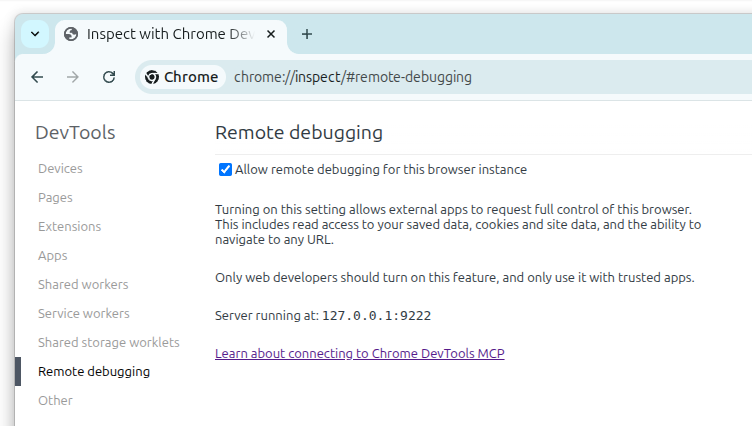
# Подключиться к Chrome
playwright-cli attach --cdp=chrome

# Подключиться к Chrome Canary
playwright-cli attach --cdp=chrome-canary

# Подключиться к Microsoft Edge
playwright-cli attach --cdp=msedge

# Подключиться к Edge Dev
playwright-cli attach --cdp=msedge-dev
Поддерживаемые каналы: chrome, chrome-beta, chrome-dev, chrome-canary, msedge, msedge-beta, msedge-dev, msedge-canary.
Это самый простой способ подключения — не нужно запускать Chrome со специальными флагами или знать порт отладки.
Конечная точка CDP
Подключитесь к любому браузеру на базе Chromium с конечной точкой Chrome DevTools Protocol:
# Запустить Chrome с удалённой отладкой
google-chrome --remote-debugging-port=9222

# Подключиться из CLI
playwright-cli attach --cdp=http://localhost:9222
playwright-cli snapshot
playwright-cli click e5
Поддерживаются:
- Chrome / Chromium с
--remote-debugging-port - Edge с удалённой отладкой
- Приложения Electron, предоставляющие доступ по CDP
- Облачные браузерные сервисы (Browserbase и другие)
Конечная точка сервера Playwright
Подключитесь к удалённому серверу Playwright:
playwright-cli attach --endpoint=ws://localhost:3000
playwright-cli snapshot
Подключение по зарегистрированному имени
Браузер Playwright может зарегистрировать себя под определённым именем — именно так npx playwright test --debug=cli
предоставляет доступ к приостановленному тесту. Передайте это имя в качестве позиционного аргумента:
playwright-cli attach tw-a3f19c
См. Отладка тестов.
Расширение браузера
Подключайтесь к существующим вкладкам браузера с помощью расширения Playwright. Это позволяет повторно использовать сеансы с выполненным входом, файлы cookie и установленные расширения.
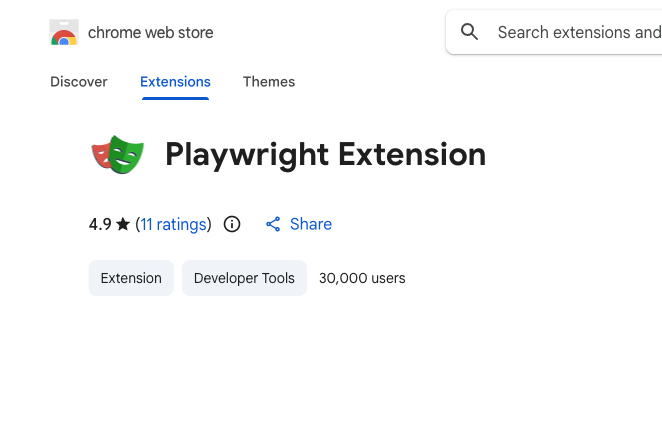
# Подключиться к Chrome (по умолчанию)
playwright-cli attach --extension

# Подключиться к определённому каналу
playwright-cli attach --extension=chrome-canary
playwright-cli attach --extension=msedge
playwright-cli attach --extension=msedge-dev
Если канал не указан, расширение по умолчанию подключается к Chrome.
Когда использовать режим расширения
- SSO / 2FA — пропускайте сложные процедуры входа, повторно используя сеанс, в котором уже выполнена аутентификация
- Расширения браузера — взаимодействуйте со страницами, которые зависят от установленных расширений
- Существующие вкладки — автоматизируйте работу со страницами, которые у вас уже открыты
Именование сеансов
Команда attach создаёт сеанс. Если параметр --session не указан, сеанс получает имя цели подключения —
--cdp=msedge создаёт сеанс с именем msedge, а attach tw-a3f19c создаёт сеанс с именем
tw-a3f19c, — поэтому параллельные подключения к Chrome и Edge не конфликтуют из-за общего имени default.
playwright-cli attach --cdp=chrome -s=debug-session
playwright-cli -s=debug-session snapshot
playwright-cli -s=debug-session click e5
Отключение
Команда detach завершает сеанс, не затрагивая браузер, к которому он был подключён. Используйте close только для
браузеров, запущенных самим CLI.
playwright-cli detach                   # отключить подключённый сеанс по умолчанию
playwright-cli -s=msedge detach         # отключить именованный подключённый сеанс
Рабочий процесс: подключение к запущенному Chrome
# 1. В Chrome перейдите на страницу chrome://inspect/#remote-debugging
#    и включите "Allow remote debugging for this browser instance"

# 2. Подключитесь по имени канала
playwright-cli attach --cdp=chrome

# 3. Взаимодействуйте с существующими вкладками
playwright-cli snapshot
playwright-cli screenshot --filename=current-state.png

# 4. Сохраните состояние для будущих сеансов в режиме headless
playwright-cli state-save auth.json

# 5. Оставьте Chrome работающим
playwright-cli -s=chrome detach
Рабочий процесс: отладка удалённого браузера
# На удалённом компьютере: запустите Chrome с отладкой
google-chrome --remote-debugging-port=9222

# На своём компьютере: подключитесь через SSH-туннель
ssh -L 9222:localhost:9222 user@remote-host

# Подключитесь и проверьте состояние браузера
playwright-cli attach --cdp=http://localhost:9222
playwright-cli snapshot
playwright-cli screenshot --filename=remote-state.png
playwright-cli console error