Настройка CI
Введение
Тесты Playwright можно запускать в любом CI-провайдере. В этом разделе мы рассматриваем запуск тестов на GitHub с использованием GitHub Actions. Если вы хотите посмотреть, как настроить другие CI-провайдеры, загляните в подробную документацию по Continuous Integration.
Вы узнаете
Настройка GitHub Actions
Чтобы добавить файл GitHub Actions, сначала создайте папку .github/workflows, а затем добавьте в неё файл playwright.yml с примером кода ниже, чтобы ваши тесты запускались при каждом push и pull request в ветку main/master.
name: Playwright Tests
on:
  push:
    branches: [ main, master ]
  pull_request:
    branches: [ main, master ]
jobs:
  test:
    timeout-minutes: 60
    runs-on: ubuntu-latest
    steps:
    - uses: actions/checkout@v5
    - uses: actions/setup-java@v5
      with:
        distribution: 'temurin'
        java-version: '25'
    - name: Build & Install
      run: mvn -B install -D skipTests --no-transfer-progress
    - name: Ensure browsers are installed
      run: mvn exec:java -e -D exec.mainClass=com.microsoft.playwright.CLI -D exec.args="install --with-deps"
    - name: Run tests
      run: mvn test
Чтобы узнать больше об этом, см. "Понимание GitHub Actions".
Если посмотреть на список шагов в jobs.test.steps, видно, что workflow выполняет следующие действия:
- Клонирует ваш репозиторий
- Устанавливает зависимости языка
- Устанавливает зависимости проекта и выполняет сборку (build)
- Устанавливает браузеры Playwright
- Запускает тесты
Создание репозитория и отправка на GitHub
После того как вы настроили workflow GitHub Actions, вам остаётся только создать репозиторий на GitHub или запушить код в уже существующий репозиторий. Следуйте инструкциям на GitHub и не забудьте инициализировать git-репозиторий командой git init, чтобы вы могли добавлять, коммитить и пушить свой код.
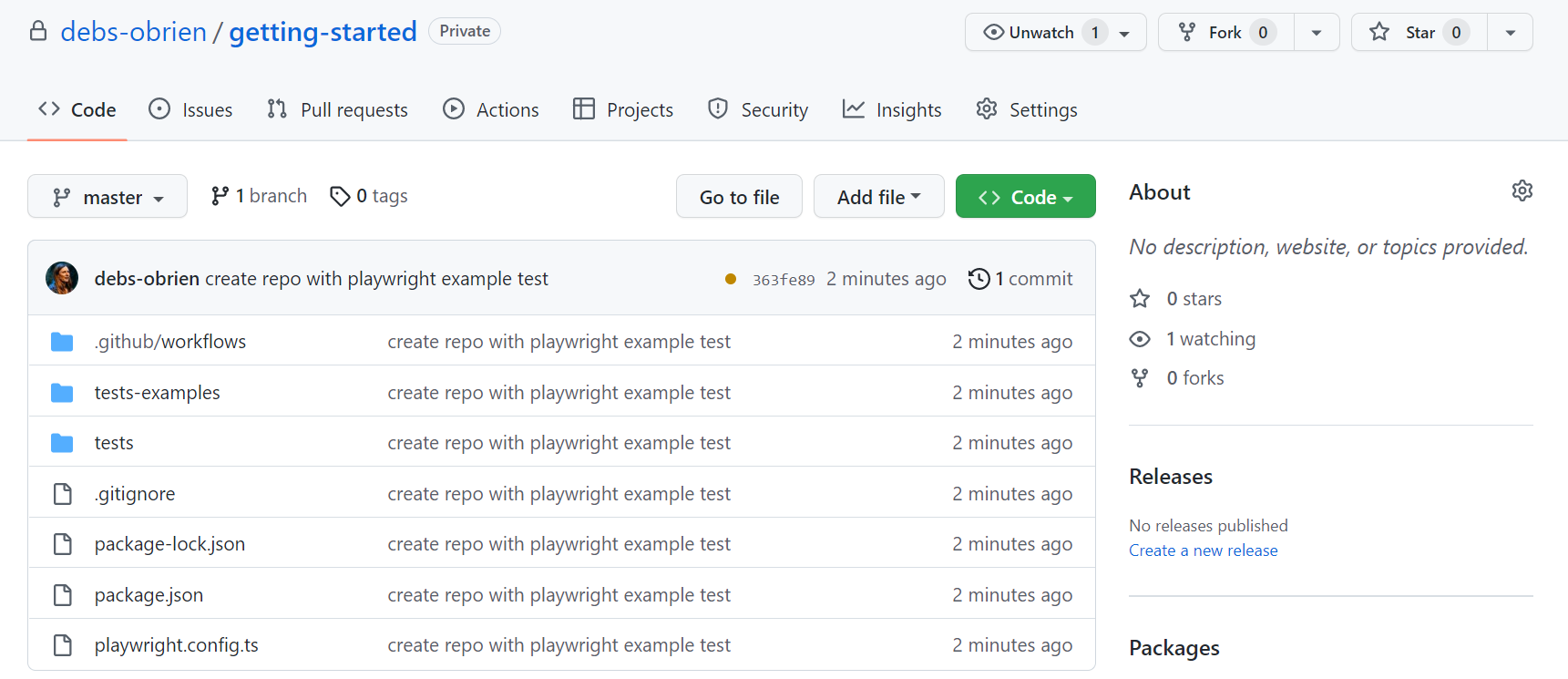
Открытие рабочих процессов
Перейдите на вкладку Actions, чтобы увидеть workflows (рабочие процессы). Там вы сможете посмотреть, прошли ваши тесты или упали.
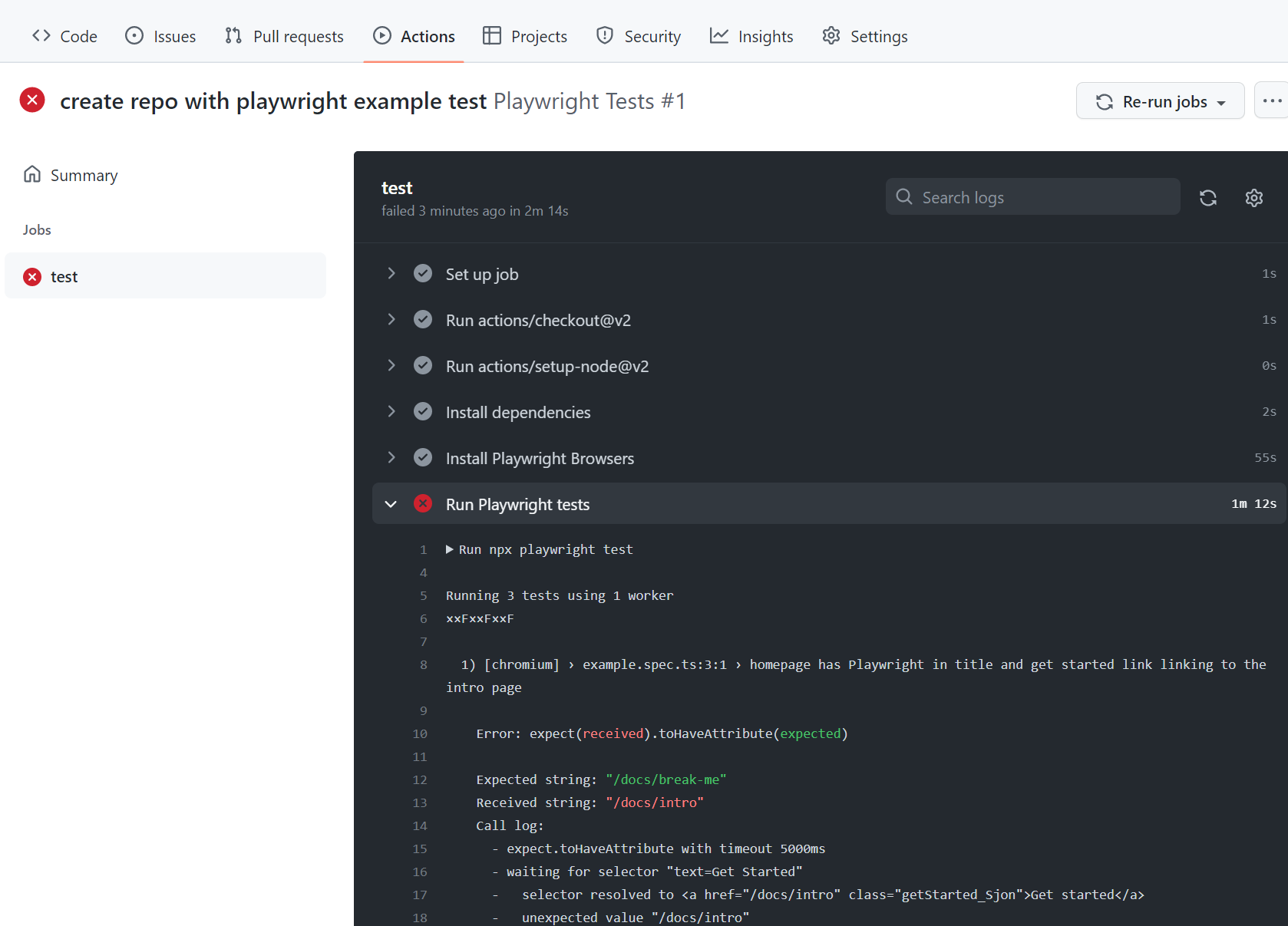
Просмотр журналов тестов
Клик по запуску workflow показывает все действия, которые выполнил GitHub, а клик по Run Playwright tests — сообщения об ошибках, ожидаемый результат, фактически полученный результат, а также лог вызовов.
Просмотр трассировки
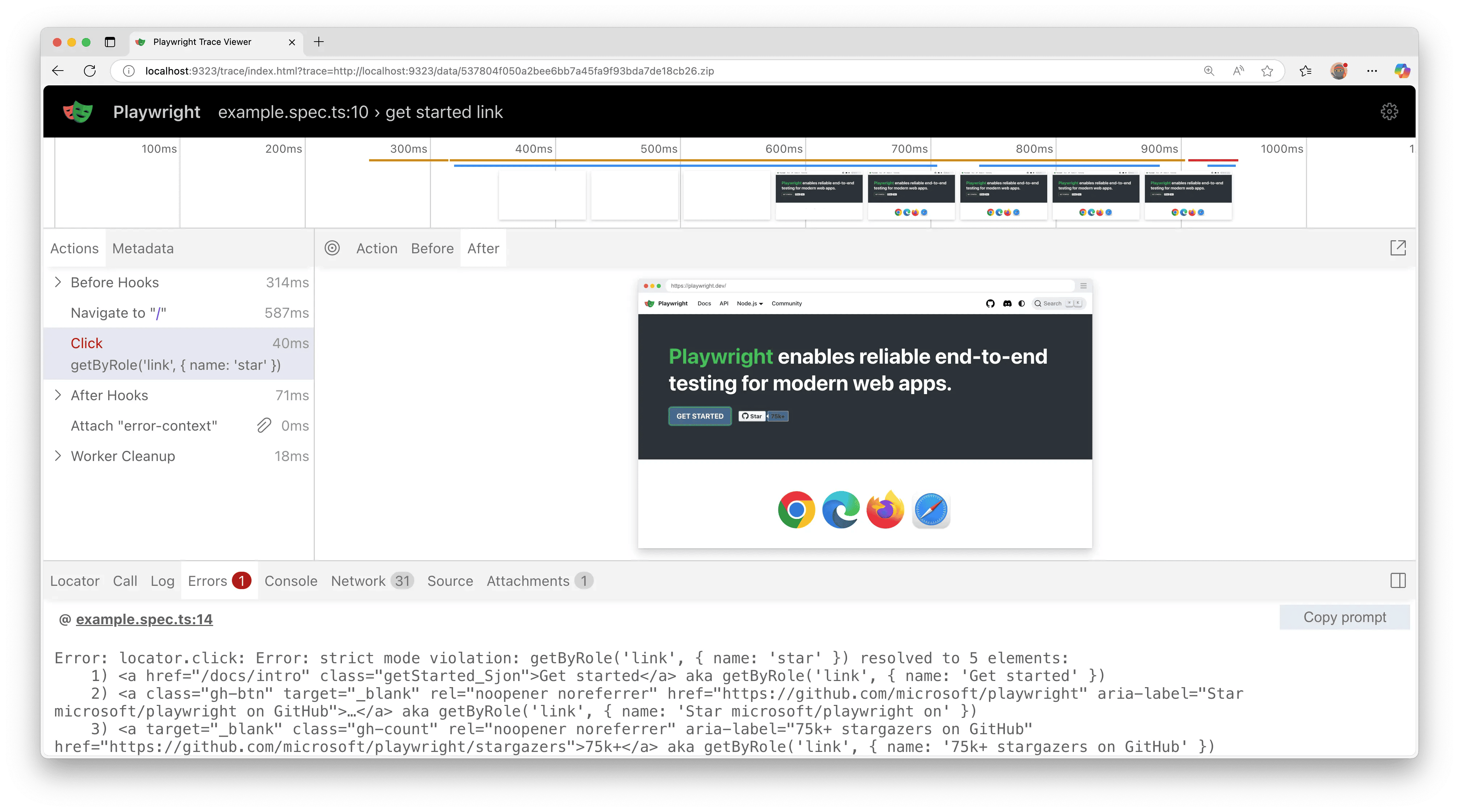
trace.playwright.dev — это статически размещенный вариант Trace Viewer. Вы можете загружать файлы трассировки, используя перетаскивание.
Правильная работа с секретами
Артефакты, такие как файлы трассировки или логи консоли, содержат информацию о выполнении ваших тестов. Они могут включать конфиденциальные данные — например, учётные данные тестового пользователя, токены доступа к staging-бэкенду, исходный код тестов или иногда даже исходный код вашего приложения. Обращайтесь с этими файлами так же осторожно, как и с такими конфиденциальными данными. Если вы загружаете отчёты и трассировки в рамках CI-процесса, убедитесь, что вы загружаете их только в доверенные хранилища артефактов или шифруете файлы перед загрузкой. То же самое относится и к обмену артефактами с членами команды: используйте доверенный файлообменник или шифруйте файлы перед передачей.