Подключение к браузерам
Вместо запуска нового браузера подключитесь к уже работающему экземпляру.
Подключение по имени канала
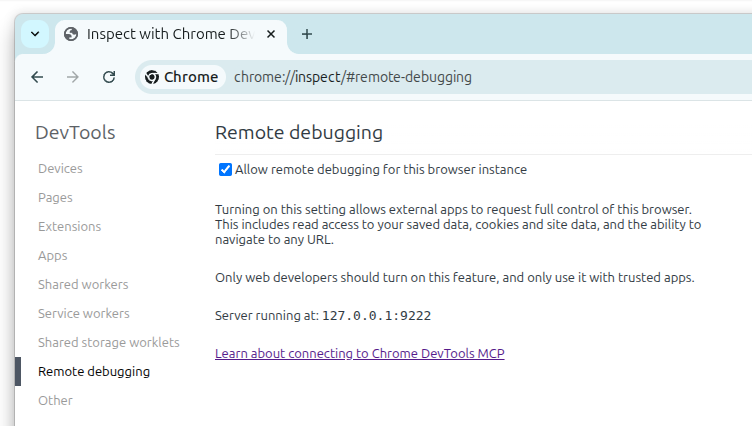
Подключитесь к работающему Chrome или Edge по имени его канала. Перейдите на страницу chrome://inspect/#remote-debugging в целевом браузере и включите параметр "Allow remote debugging for this browser instance" («Разрешить удалённую отладку для этого экземпляра браузера»).
{
  "mcpServers": {
    "playwright": {
      "command": "npx",
      "args": ["@playwright/mcp@latest", "--cdp-endpoint=chrome"]
    }
  }
}
Поддерживаемые каналы: chrome, chrome-beta, chrome-dev, chrome-canary, msedge, msedge-beta, msedge-dev, msedge-canary.
Это самый простой способ подключения — не нужно запускать Chrome со специальными флагами или знать порт отладки.
Подключение через конечную точку CDP
Подключитесь к любому браузеру на базе Chromium с конечной точкой Chrome DevTools Protocol:
{
  "mcpServers": {
    "playwright": {
      "command": "npx",
      "args": ["@playwright/mcp@latest", "--cdp-endpoint=http://localhost:9222"]
    }
  }
}
Или укажите её в файле конфигурации:
{
  "browser": {
    "cdpEndpoint": "http://localhost:9222"
  }
}
Этот способ работает с Chrome/Chromium, запущенным с флагом --remote-debugging-port, а также с Edge, приложениями Electron и облачными браузерными сервисами.
Подключение к серверу Playwright
Чтобы подключиться к браузеру, уже работающему под управлением сервера Playwright, используйте --endpoint:
{
  "mcpServers": {
    "playwright": {
      "command": "npx",
      "args": ["@playwright/mcp@latest", "--endpoint=ws://localhost:3000/"]
    }
  }
}
В файле конфигурации для этого используется параметр browser.remoteEndpoint.
Подключение через расширение браузера
Расширение Playwright подключается к уже открытым вкладкам браузера, используя ваши текущие сеансы авторизации, файлы cookie и установленные расширения.
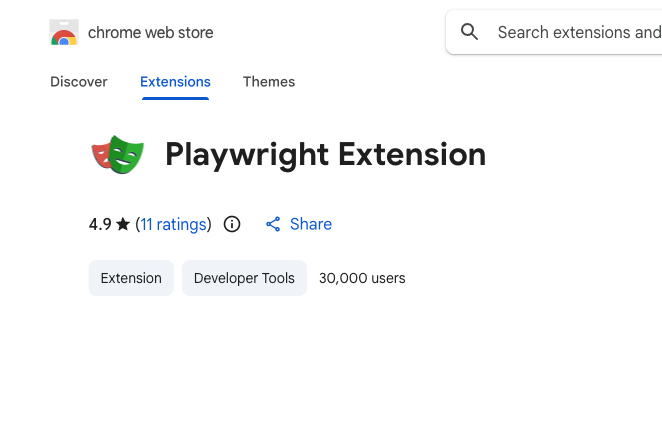
- Установите расширение в Chrome или Edge
- Настройте сервер MCP:
{
  "mcpServers": {
    "playwright": {
      "command": "npx",
      "args": ["@playwright/mcp@latest", "--extension"]
    }
  }
}
По умолчанию расширение подключается к последнему использованному профилю браузера, в котором оно установлено. Чтобы выбрать конкретный профиль, используйте --profile-dir-name:
["@playwright/mcp@latest", "--extension", "--profile-dir-name=Profile 1"]
Когда использовать режим расширения
- SSO / 2FA — пропускайте сложные процедуры входа, используя уже авторизованный сеанс
- Расширения браузера — взаимодействуйте со страницами, работа которых зависит от установленных расширений
- Открытые вкладки — автоматизируйте работу со страницами, которые у вас уже открыты